Checklist della console DJ: cosa controllare prima di iniziare il set
Ultimo aggiornamento: 1 ottobre 2026
Prima di iniziare, controlla come il DJ precedente ha lasciato la console. Questa checklist ripassa le impostazioni di CDJ e mixer che possono sorprenderti al primo mix, con due liste rapide per il cambio DJ.
Arrivi al club, colleghi la chiavetta USB e tra pochi minuti devi iniziare a suonare.
Anche se conosci perfettamente l'attrezzatura, c'è una cosa che conviene fare sempre prima di iniziare: controllare come il DJ precedente ha lasciato configurata la console.
Molti problemi all'inizio di un set non dipendono da un guasto. Semplicemente, trovi impostazioni diverse da quelle che usi di solito: un canale assegnato al crossfader, Auto Cue disattivato, Mono Split in cuffia, un Sound Color FX attivo o un intervallo di tempo diverso.
Noi di Sounds Market abbiamo preparato questa checklist con i principali controlli che faremmo su una console standard con CDJ e mixer prima di iniziare un set.
Checklist dei CDJ
1. Controlla che la chiavetta USB venga letta correttamente
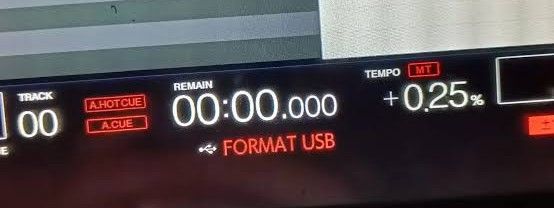
È la prima cosa da fare.
Collega la chiavetta USB e verifica che il lettore la riconosca, che tu possa navigare nelle playlist e caricare i brani.
Non aspettare che il DJ precedente abbia finito per scoprire un problema con la tua chiavetta.
Se la console ha più lettori collegati tramite Pro DJ Link, verifica anche di poter accedere al contenuto della chiavetta dagli altri CDJ.
2. Controlla che i CDJ siano collegati tra loro
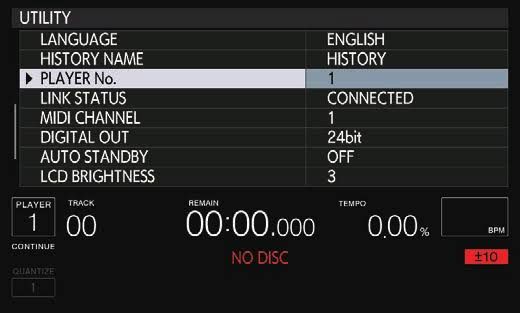
Se usi una sola chiavetta USB per più lettori, assicurati che i CDJ si riconoscano correttamente tramite LINK.
Se non succede, una delle impostazioni da controllare è PLAYER No. nel menu Utility.
Ogni lettore deve avere il proprio numero di player assegnato correttamente. Di solito puoi lasciare l'impostazione in automatico, in modo che i lettori gestiscano l'assegnazione ed evitino conflitti.
In una console utilizzata regolarmente dovrebbe essere già tutto configurato, ma è utile sapere dove guardare se LINK non funziona quando arrivi.
3. Controlla Auto Cue
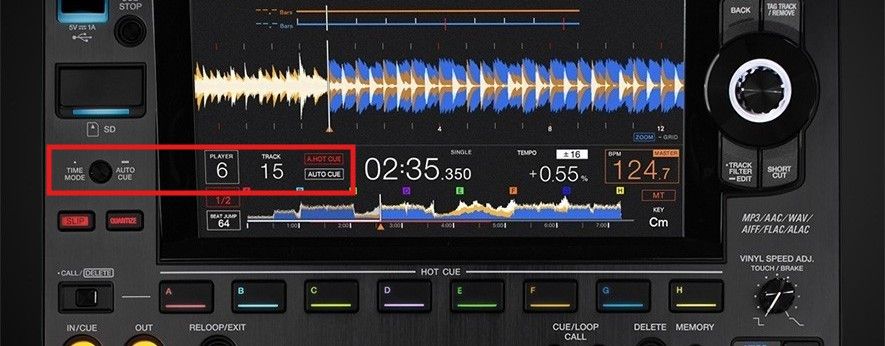
È una delle impostazioni che possono sorprenderti più facilmente se il DJ precedente la usa in modo diverso.
Con Auto Cue attivato, quando carichi un brano il lettore individua il punto di inizio e rimane pronto a partire da lì, invece di avviare subito la riproduzione.
Se sei abituato a lavorare con Auto Cue, controlla che sia ancora attivo prima di iniziare.
4. Controlla Quantize
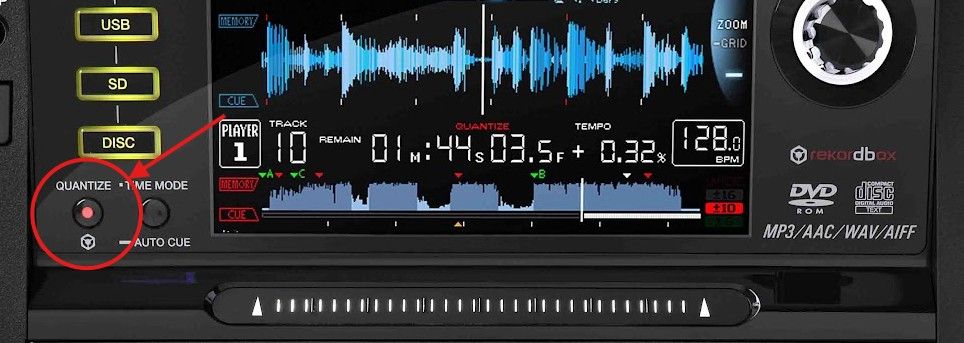
Non esiste un'impostazione giusta per tutti: dipende da come suoni.
Se usi Quantize per i loop, gli Hot Cue o altre funzioni sincronizzate alla beatgrid, controlla che sia attivo e impostato sul valore che usi abitualmente.
Per esempio, se lavori con Quantize a 1 beat, assicurati che sia ancora impostato così.
Questo aiuta operazioni come la creazione di un loop a cadere esattamente sulla suddivisione ritmica corrispondente.
Se preferisci suonare senza Quantize, verifica il contrario: che non sia rimasto attivo.
5. Regola la resistenza della jog wheel
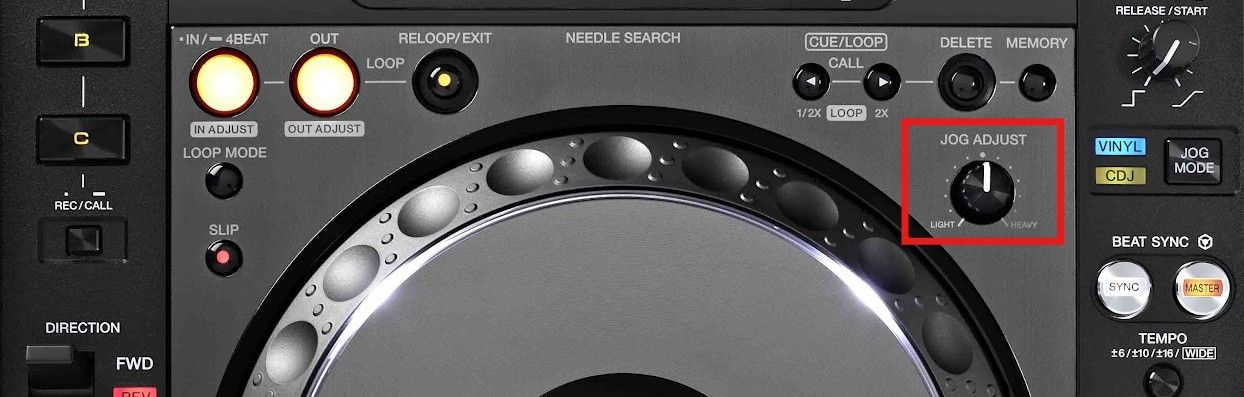
Non è un'impostazione critica, ma può cambiare parecchio la sensazione durante il mix.
Se sei abituato a una jog wheel più pesante, ruota JOG ADJUST verso HEAVY.
Se preferisci una risposta più leggera, portalo verso LIGHT.
Meglio regolarla prima del set che scoprire al primo passaggio che la jog wheel risponde in modo molto diverso da come ti aspettavi.
6. Controlla l'intervallo del tempo
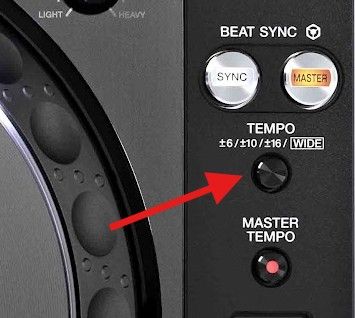
Verifica su quale intervallo è impostato il pitch:
±6 / ±10 / ±16 / WIDE
La scelta dipende da come suoni.
Per molti DJ, ±10% offre un buon equilibrio tra intervallo disponibile e precisione nella regolazione dei BPM.
L'importante è controllarlo prima di iniziare. Un pitch impostato su WIDE risponde in modo molto diverso rispetto a uno su ±6 o ±10.
7. Controlla Master Tempo
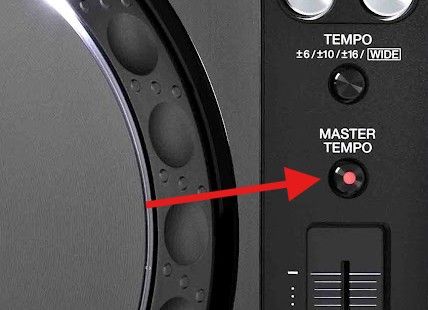
Decidi anche se vuoi lavorare con Master Tempo attivo.
Quando è disattivato, una variazione significativa della velocità di un brano ne modifica anche la tonalità.
Questo può essere particolarmente evidente nei brani con parti vocali, quando allinei tracce con differenze importanti di BPM.
Se vuoi mantenere la tonalità mentre modifichi il tempo, verifica che Master Tempo sia attivo.
Checklist rapida dei CDJ
- ✓ La chiavetta USB viene letta correttamente
- ✓ I lettori sono collegati tramite LINK
- ✓ Ogni CDJ ha il PLAYER No. assegnato correttamente
- ✓ Auto Cue è impostato come desideri
- ✓ Quantize è attivo o disattivato in base al tuo modo di suonare
- ✓ Il valore di Quantize è quello che usi abitualmente
- ✓ La resistenza della jog wheel è di tuo gradimento
- ✓ L'intervallo del tempo è corretto
- ✓ Master Tempo è attivo o disattivato secondo le tue esigenze
Checklist del mixer
Dopo aver controllato i lettori, passa al mixer.
Qui ci sono diverse impostazioni che possono riservarti una brutta sorpresa se il DJ precedente le ha lasciate in modo diverso da come ti aspetti.
1. Abbassa il volume delle cuffie prima di indossarle
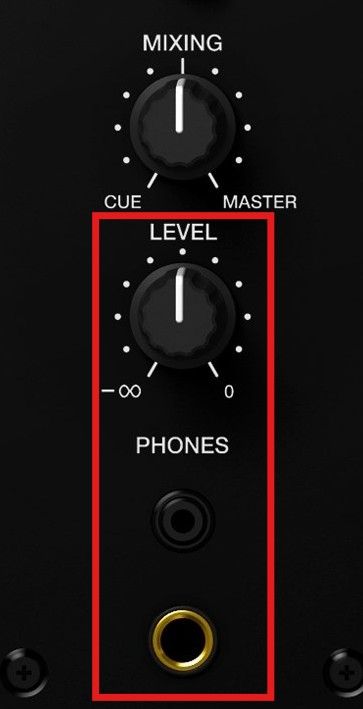
Prima di collegare o indossare le cuffie, controlla HEADPHONES LEVEL.
Parti da un livello basso e alzalo gradualmente fino a raggiungere un volume confortevole.
Non dare per scontato che il DJ precedente ascoltasse allo stesso volume che usi tu.
È un gesto che richiede due secondi ed evita un livello di preascolto eccessivamente alto quando attivi CUE.
2. Controlla l'assegnazione del crossfader
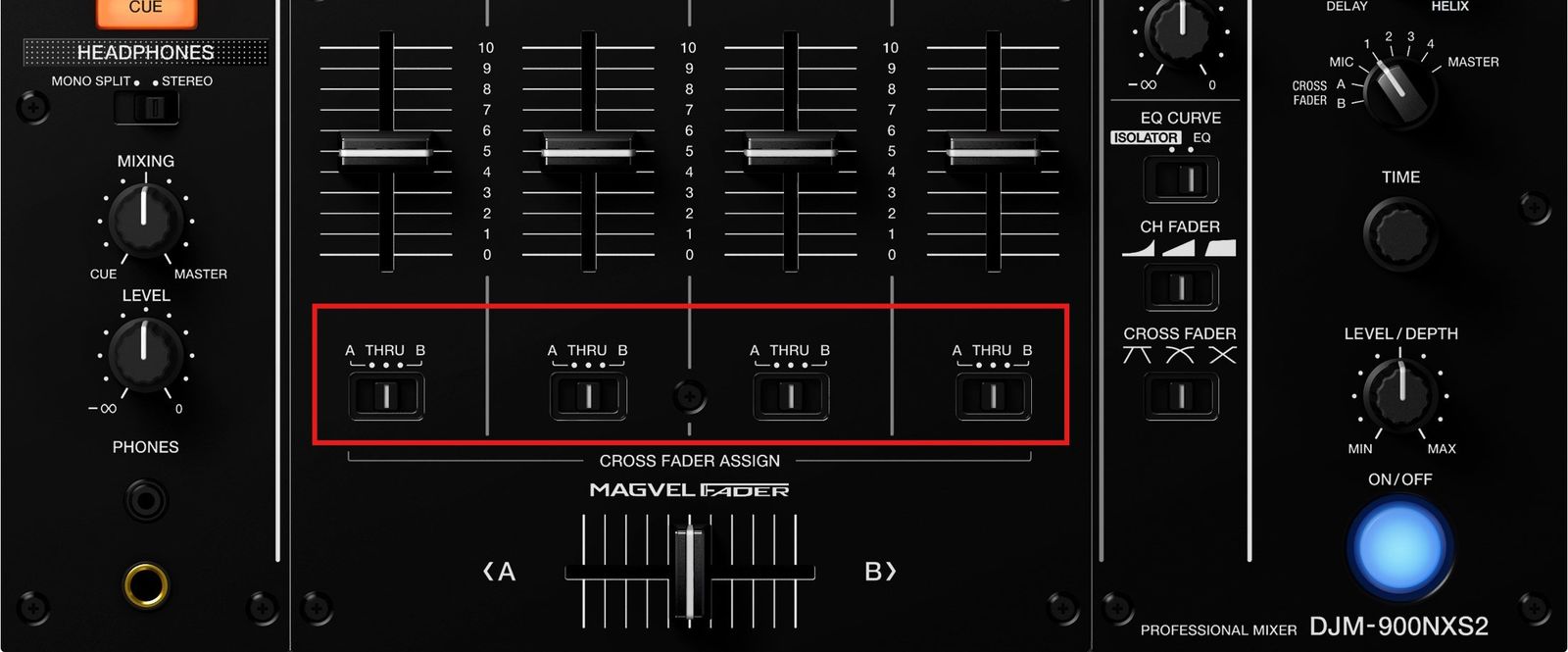
È una delle impostazioni che possono creare più confusione durante il cambio DJ.
Su mixer come i Pioneer DJM puoi assegnare ogni canale a:
A / THRU / B
Se il DJ precedente usava il crossfader, potrebbe aver lasciato uno o più canali assegnati ad A o B.
Se non usi il crossfader, imposta i canali su THRU.
Altrimenti potresti alzare un fader di canale senza sentire audio, semplicemente perché il crossfader si trova sul lato opposto.
Prima di pensare a un problema del canale, controlla questa impostazione.
3. Controlla Stereo / Mono Split per le cuffie
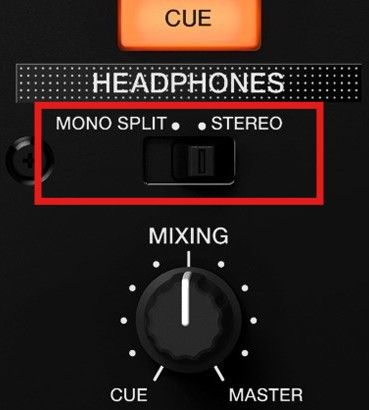
Se usi il normale preascolto stereo, controlla che le cuffie siano impostate su STEREO.
Se il DJ precedente usava MONO SPLIT, potresti indossare le cuffie e pensare per qualche secondo che qualcosa non funzioni, perché senti segnali diversi nelle due orecchie.
Anche in questo caso non è un guasto. È semplicemente un'impostazione diversa.
4. Controlla i TRIM prima di iniziare
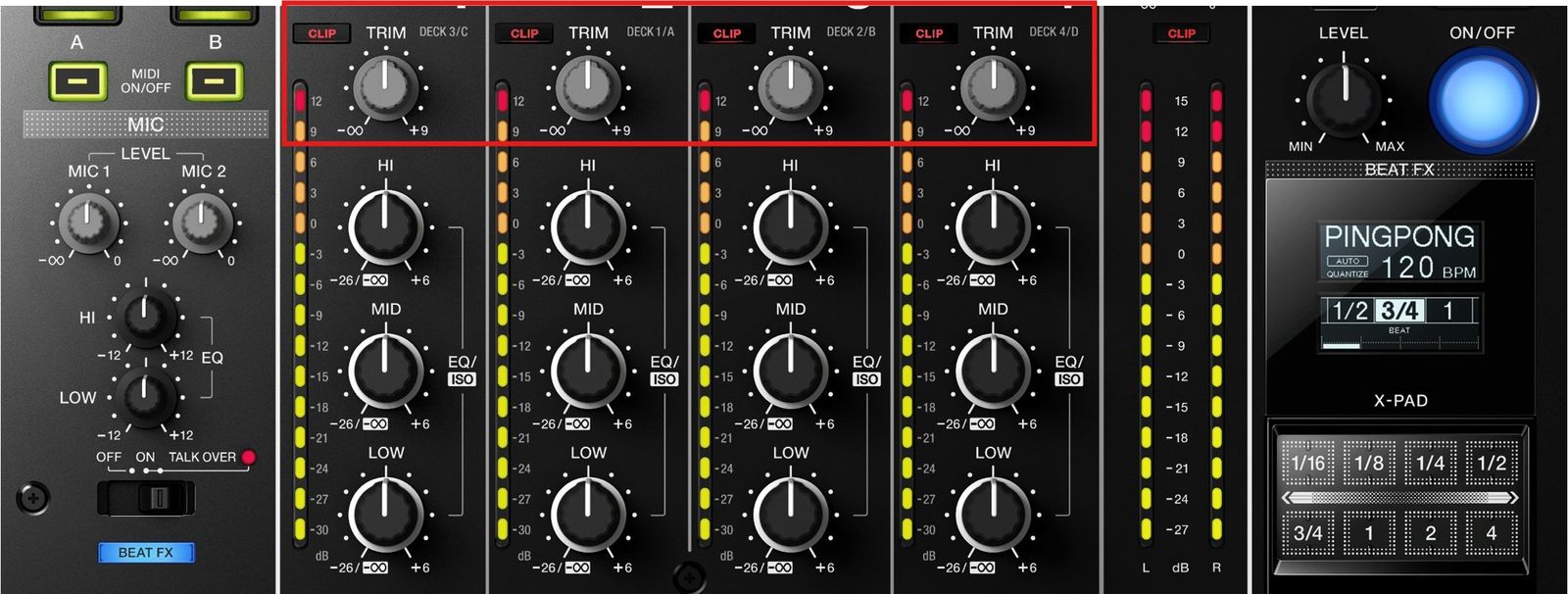
Verifica il guadagno dei canali che userai.
Non dare per scontato che il DJ precedente abbia lasciato i TRIM in una posizione adatta ai tuoi brani.
Carica una traccia, controlla i livelli e regola il TRIM per mantenere un margine sufficiente ed evitare il clipping.
Fallo prima di iniziare a mixare.
5. Controlla che non ci siano Sound Color FX attivi
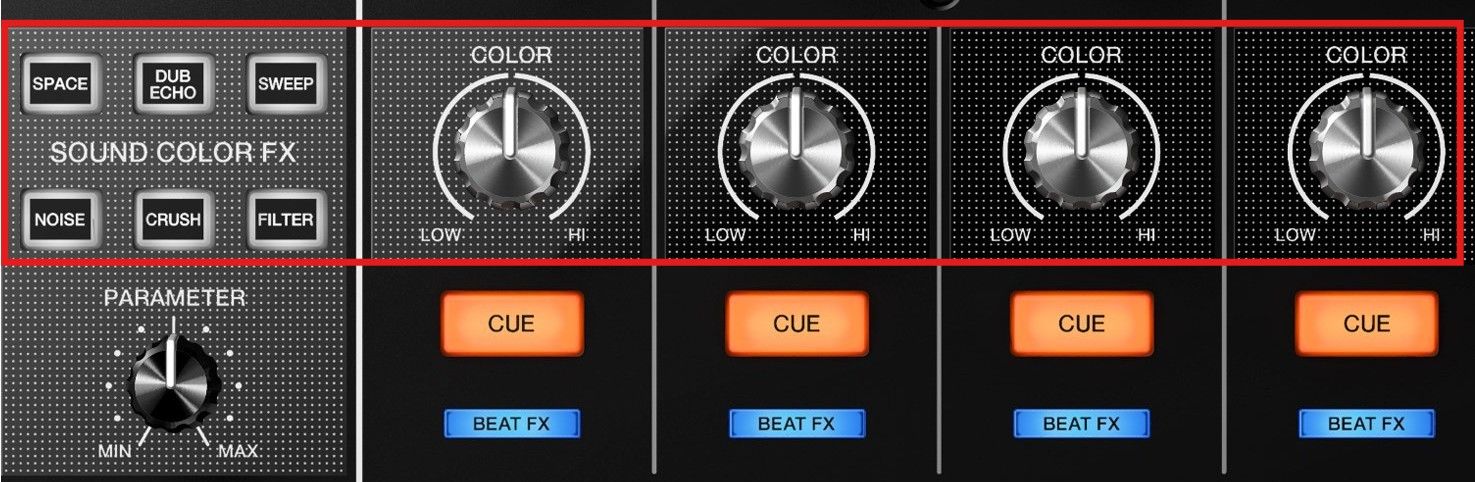
Guarda la sezione Sound Color FX prima di avviare il primo brano.
Assicurati che non ci siano effetti attivi se non intendi usarli.
Controlla anche la posizione dei comandi filtro/Color FX dei canali.
Un effetto rimasto attivo può modificare il suono fin dall'inizio, senza che tu capisca subito il motivo.
6. Controlla il bilanciamento MASTER
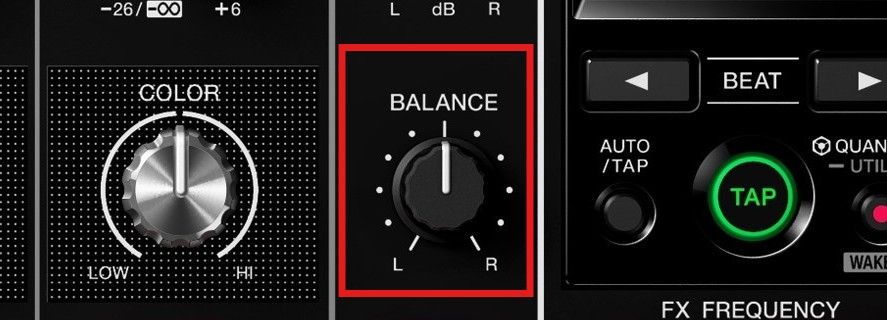
Il controllo di bilanciamento tra L e R deve essere al centro, salvo un motivo specifico per impostarlo diversamente.
È un'altra piccola regolazione che può creare molta confusione se non ti accorgi che il DJ precedente l'ha modificata.
7. Controlla il livello MASTER
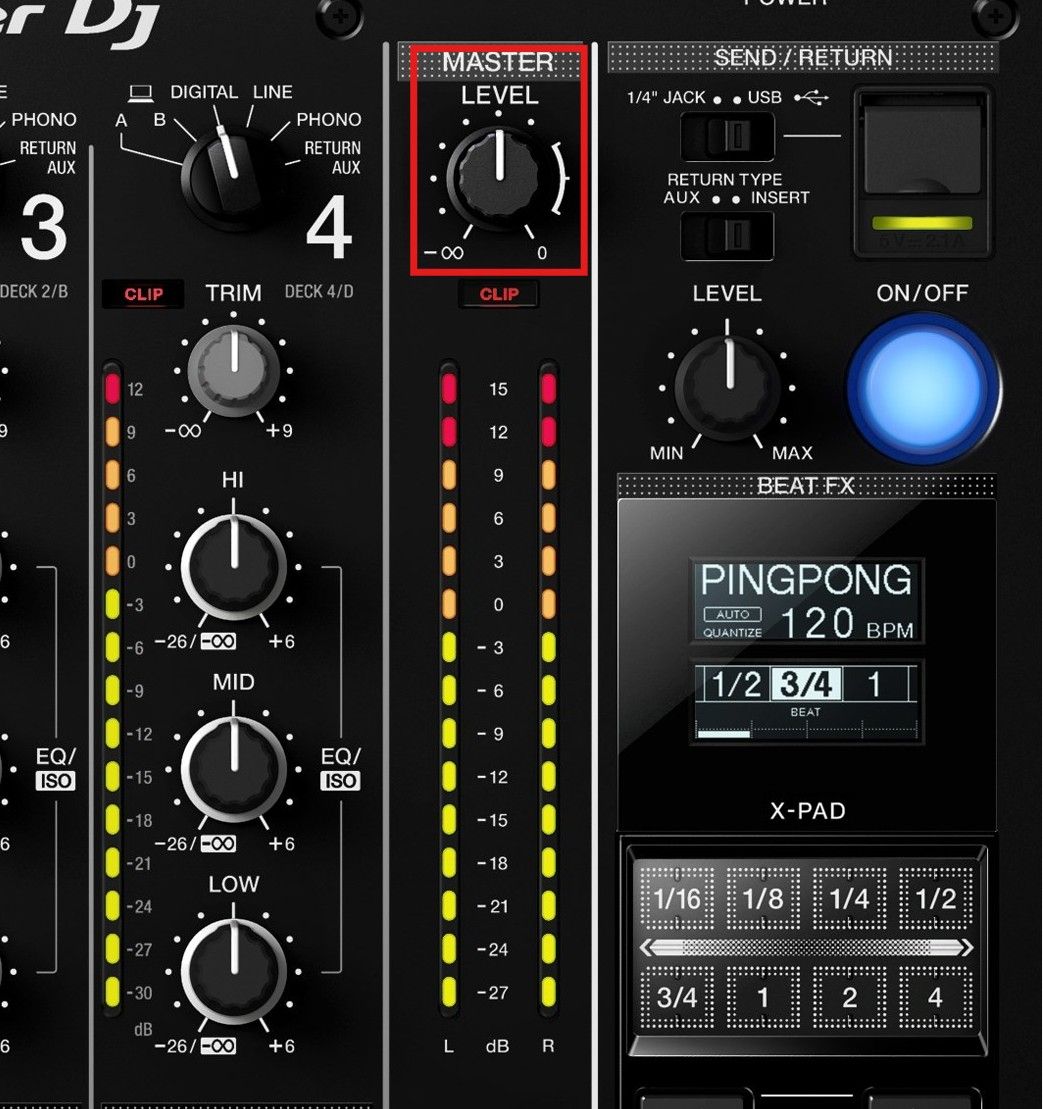
Non iniziare semplicemente con il MASTER nella posizione in cui lo trovi.
Controlla il livello di uscita e tieni d'occhio i VU meter.
L'obiettivo è avere un livello adeguato senza mandare continuamente il segnale in clipping.
Più volume in rosso non significa un suono migliore.
8. Controlla i Beat FX prima di iniziare
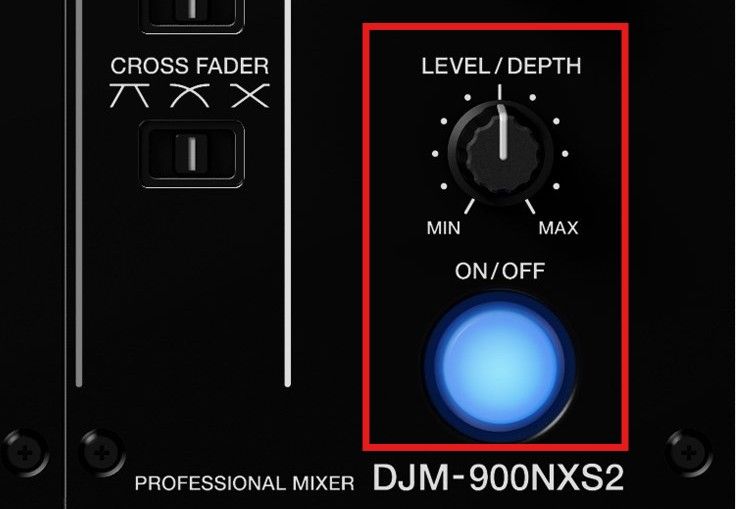
Verifica la sezione Beat FX.
Assicurati che l'effetto non sia stato attivato per errore e controlla la posizione di LEVEL/DEPTH.
Prima di iniziare, la scelta più sicura è sapere esattamente quale effetto è selezionato, su quale canale agisce e dove è impostato LEVEL/DEPTH.
Così eviti di attivare un effetto e ritrovarti con un comportamento completamente diverso da quello previsto.
9. Regola il Booth Monitor
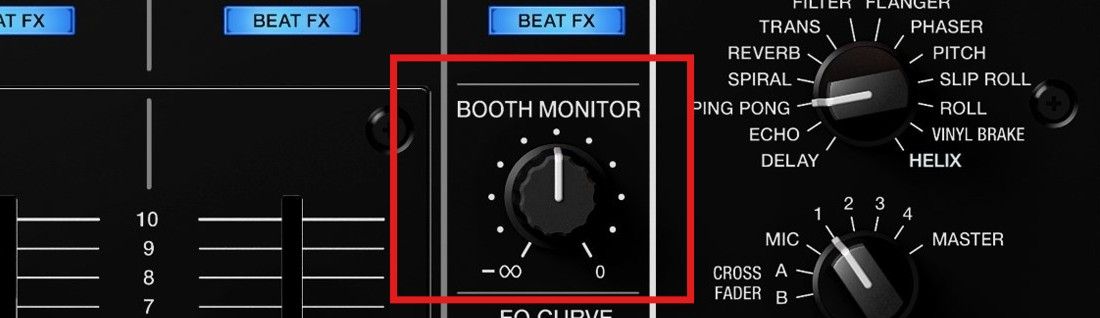
Anche il livello BOOTH potrebbe essere rimasto impostato per le esigenze del DJ precedente.
Parti da un livello ragionevole e regolalo in base all'ascolto di cui hai bisogno in console.
Non serve tenerlo al massimo per monitorare correttamente.
10. Controlla EQ / Isolator
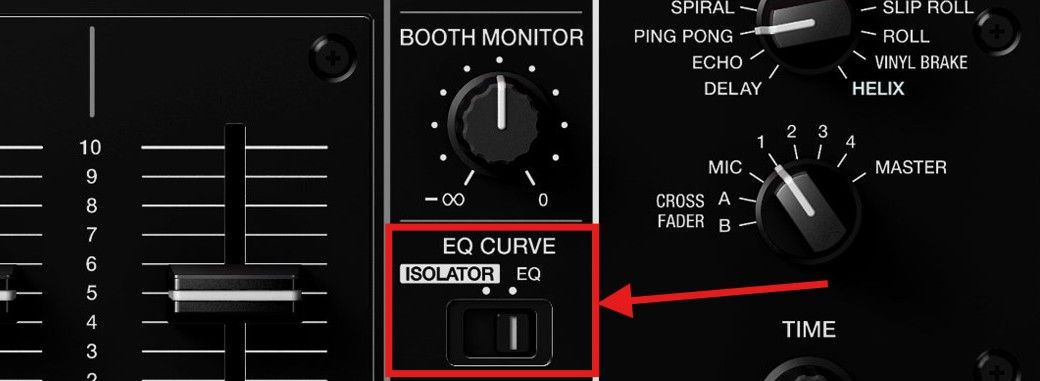
Sui mixer che permettono di selezionare la curva dell'EQ, verifica se è impostata su EQ o ISOLATOR.
La differenza è importante.
In modalità ISOLATOR, ruotando completamente verso sinistra LOW, MID o HI puoi eliminare del tutto quella banda di frequenze.
In modalità EQ, l'attenuazione funziona in modo diverso e una parte di quella banda rimane udibile.
Se sei abituato a usare gli EQ come isolator e il DJ precedente ha cambiato questa impostazione, lo noterai subito durante il mix.
Meglio controllare prima.
Checklist rapida del mixer
- ✓ HEADPHONES LEVEL basso prima di iniziare
- ✓ Crossfader Assign su THRU se non usi il crossfader
- ✓ Cuffie su STEREO o MONO SPLIT in base al tuo modo di suonare
- ✓ TRIM regolati correttamente
- ✓ Nessun Sound Color FX attivato per errore
- ✓ EQ/Color FX dei canali nella posizione prevista
- ✓ MASTER BALANCE al centro
- ✓ MASTER a un livello corretto e senza clipping
- ✓ Beat FX controllati e ON/OFF disattivato se non in uso
- ✓ LEVEL/DEPTH in una posizione nota
- ✓ BOOTH MONITOR regolato correttamente
- ✓ EQ / ISOLATOR impostato come lo usi abitualmente
Gli ultimi due minuti prima di iniziare
Se hai pochissimo tempo per il cambio DJ, controlla almeno questi punti:
Sui CDJ: collega la chiavetta USB, controlla LINK, carica un brano e verifica Auto Cue, Quantize, intervallo del tempo e Master Tempo.
Sul mixer: abbassa prima le cuffie, poi controlla Crossfader Assign, Stereo/Mono Split, TRIM, Color FX, Beat FX, MASTER e BOOTH.
Sono verifiche rapide che possono evitare parecchi problemi nei primi minuti del set.
Soprattutto, non dare per scontato che la console sia configurata come l'hai lasciata l'ultima volta o come sei abituato a usarla.
Il DJ precedente può suonare perfettamente con una configurazione completamente diversa dalla tua.
Dedicare qualche minuto al controllo della console prima del set ti permette di iniziare sapendo esattamente come sono impostati lettori e mixer, per poi concentrarti su ciò che conta davvero: suonare.