DJ-Booth-Checkliste: Was du vor deinem Set prüfen solltest
Zuletzt aktualisiert: 1. Oktober 2026
Prüfe vor dem Start, wie der DJ vor dir die Booth eingestellt hat. Diese Checkliste zeigt dir, welche CDJ- und Mixer-Einstellungen beim ersten Übergang überraschen können, inklusive Kurzchecks für den DJ-Wechsel.
Du kommst im Club an, steckst deinen USB-Stick ein und musst in wenigen Minuten loslegen.
Auch wenn du das Equipment bestens kennst, solltest du vor dem Start immer eines tun: prüfen, wie der DJ vor dir die Booth eingestellt hat.
Viele Probleme zu Beginn eines Sets haben nichts mit einem Defekt zu tun. Oft sind die Einstellungen einfach anders, als du es gewohnt bist: Ein Kanal ist dem Crossfader zugewiesen, Auto Cue ist ausgeschaltet, der Kopfhörer läuft im Mono-Split-Modus, ein Sound Color FX ist aktiv oder der Tempobereich wurde verändert.
Bei Sounds Market haben wir diese Checkliste mit den wichtigsten Punkten zusammengestellt, die wir in einer üblichen Booth mit CDJs und Mixer vor dem Set prüfen würden.
CDJ-Checkliste
1. Prüfe, ob dein USB-Stick richtig gelesen wird
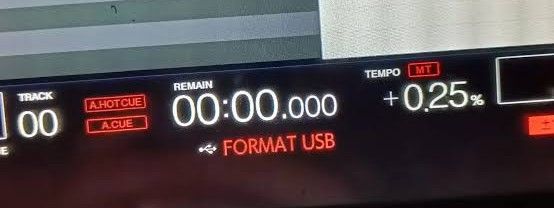
Das kommt zuerst.
Stecke deinen USB-Stick ein und prüfe, ob der Player ihn erkennt, du durch deine Playlists navigieren und Tracks laden kannst.
Warte nicht, bis der DJ vor dir fertig ist, um ein Problem mit deinem USB-Stick zu entdecken.
Wenn mehrere Player in der Booth über Pro DJ Link verbunden sind, prüfe auch, ob du von den anderen CDJs auf den Inhalt des USB-Sticks zugreifen kannst.
2. Prüfe, ob die CDJs miteinander verlinkt sind
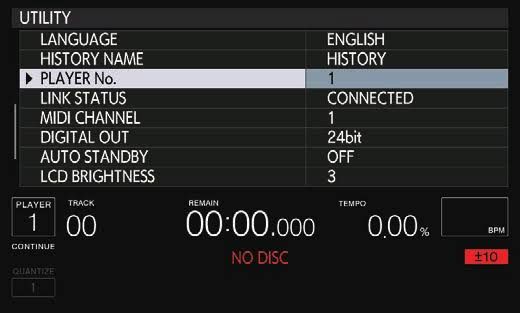
Wenn du einen einzigen USB-Stick für mehrere Player nutzt, stelle sicher, dass sich die CDJs über LINK gegenseitig erkennen.
Falls nicht, kannst du unter anderem PLAYER No. im Utility-Menü prüfen.
Jedem Player muss die richtige Player-Nummer zugewiesen sein. Normalerweise kannst du die automatische Zuweisung verwenden, damit die Player das selbst regeln und keine Konflikte entstehen.
In einer regelmäßig genutzten Booth sollte das bereits eingerichtet sein. Trotzdem ist es gut zu wissen, wo du nachsehen kannst, wenn LINK bei deiner Ankunft nicht funktioniert.
3. Prüfe Auto Cue
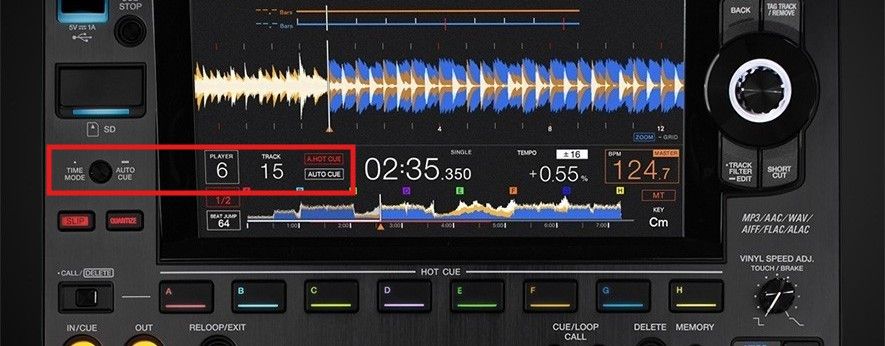
Diese Einstellung kann dich besonders leicht überraschen, wenn der DJ vor dir sie anders nutzt.
Bei aktiviertem Auto Cue sucht der Player nach dem Laden eines Tracks den Startpunkt und wartet dort auf den Wiedergabestart, statt sofort loszuspielen.
Wenn du normalerweise mit Auto Cue arbeitest, prüfe vor dem Start, ob es weiterhin aktiviert ist.
4. Prüfe Quantize
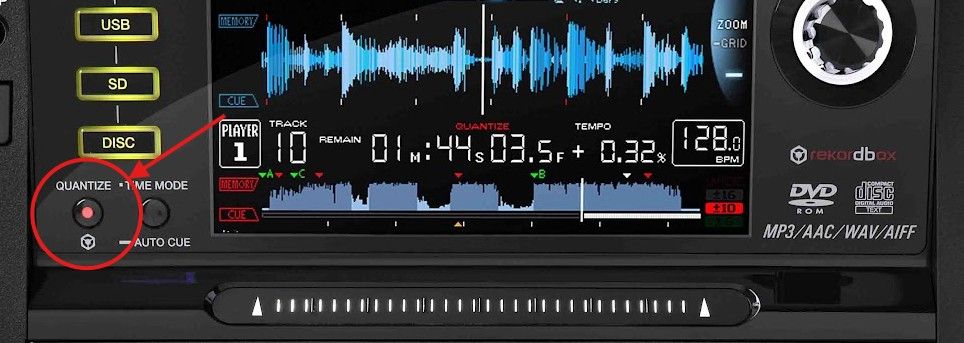
Hier gibt es keine Einstellung, die für alle richtig ist. Es kommt darauf an, wie du auflegst.
Wenn du Quantize für Loops, Hot Cues oder andere am Beatgrid ausgerichtete Funktionen nutzt, prüfe, ob es aktiviert und auf deinen gewohnten Wert eingestellt ist.
Wenn du beispielsweise mit Quantize auf 1 Beat arbeitest, sollte dieser Wert weiterhin eingestellt sein.
So landen Aktionen wie das Setzen eines Loops genau auf der entsprechenden rhythmischen Unterteilung.
Wenn du lieber ohne Quantize auflegst, prüfe genau das Gegenteil: Es darf nicht versehentlich aktiviert geblieben sein.
5. Stelle den Jog-Wheel-Widerstand ein
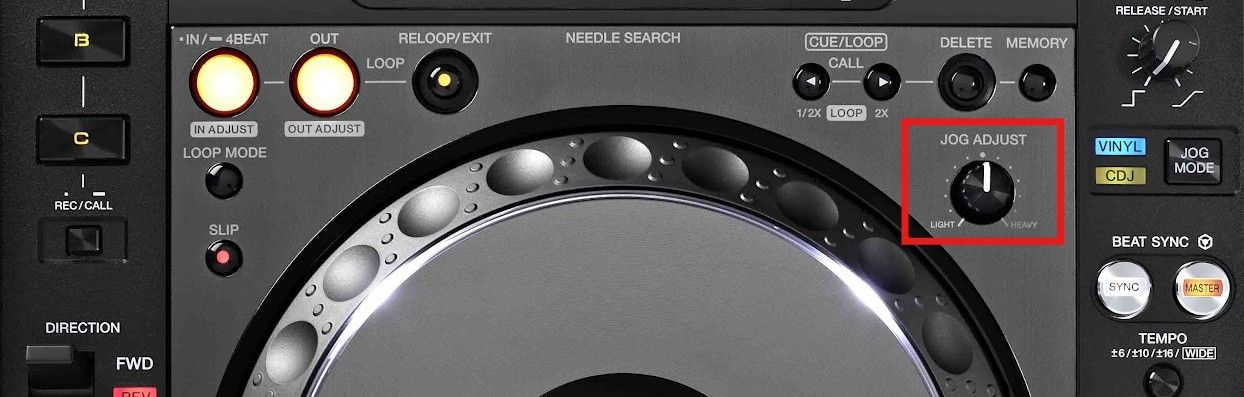
Diese Einstellung ist nicht entscheidend, kann das Spielgefühl aber deutlich verändern.
Wenn du ein schwerer laufendes Jog-Wheel gewohnt bist, drehe JOG ADJUST in Richtung HEAVY.
Für eine leichtere Reaktion drehst du den Regler in Richtung LIGHT.
Stelle das lieber vor dem Set ein, statt beim ersten Übergang festzustellen, dass das Jog-Wheel völlig anders reagiert als erwartet.
6. Prüfe den Tempobereich
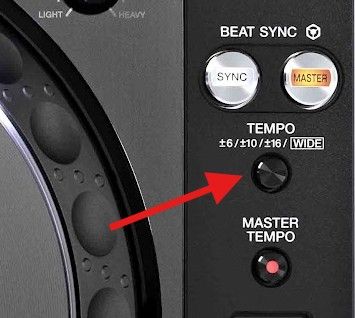
Schau nach, welcher Pitch-Bereich eingestellt ist:
±6 / ±10 / ±16 / WIDE
Die Wahl hängt davon ab, wie du auflegst.
Für viele DJs bieten ±10 % einen guten Kompromiss zwischen verfügbarem Regelbereich und Präzision beim Einstellen der BPM.
Wichtig ist, vor dem Start nachzusehen. Ein Pitch-Fader auf WIDE reagiert ganz anders als einer auf ±6 oder ±10.
7. Prüfe Master Tempo
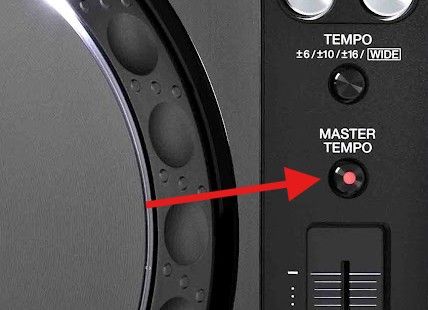
Entscheide auch, ob du mit aktiviertem Master Tempo arbeiten möchtest.
Ist es ausgeschaltet, verändert eine deutliche Geschwindigkeitsänderung auch die Tonart eines Tracks.
Das fällt besonders bei Tracks mit Vocals auf, wenn du Songs mit größeren BPM-Unterschieden aneinander angleichst.
Wenn die Tonart bei Tempoänderungen erhalten bleiben soll, prüfe, ob Master Tempo aktiviert ist.
CDJ-Kurzcheck
- ✓ USB-Stick wird richtig gelesen
- ✓ Player sind über LINK verbunden
- ✓ Jedem CDJ ist die richtige PLAYER No. zugewiesen
- ✓ Auto Cue ist wie gewünscht eingestellt
- ✓ Quantize ist passend zu deiner Arbeitsweise ein- oder ausgeschaltet
- ✓ Quantize steht auf deinem gewohnten Wert
- ✓ Jog-Wheel-Widerstand ist nach deinem Geschmack
- ✓ Tempobereich ist richtig eingestellt
- ✓ Master Tempo ist je nach Bedarf ein- oder ausgeschaltet
Mixer-Checkliste
Nach den Playern ist der Mixer dran.
Hier gibt es mehrere Einstellungen, die für eine unangenehme Überraschung sorgen können, wenn der DJ vor dir sie anders hinterlassen hat, als du erwartest.
1. Drehe die Kopfhörerlautstärke herunter, bevor du sie aufsetzt
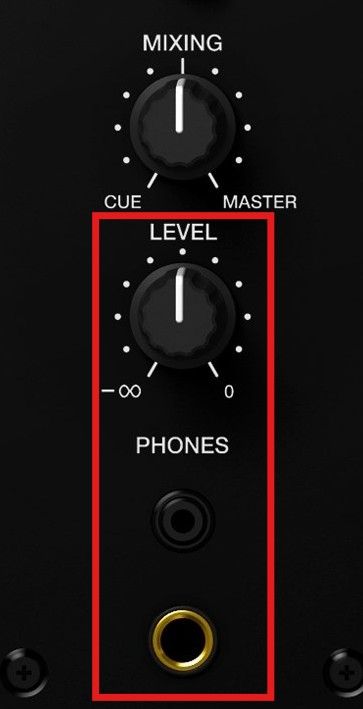
Prüfe HEADPHONES LEVEL, bevor du deinen Kopfhörer anschließt oder aufsetzt.
Beginne mit einem niedrigen Pegel und erhöhe ihn schrittweise, bis die Lautstärke angenehm ist.
Gehe nicht davon aus, dass der DJ vor dir genauso laut vorgehört hat wie du.
Das dauert zwei Sekunden und verhindert einen viel zu hohen Abhörpegel beim Aktivieren von CUE.
2. Prüfe die Crossfader-Zuweisung
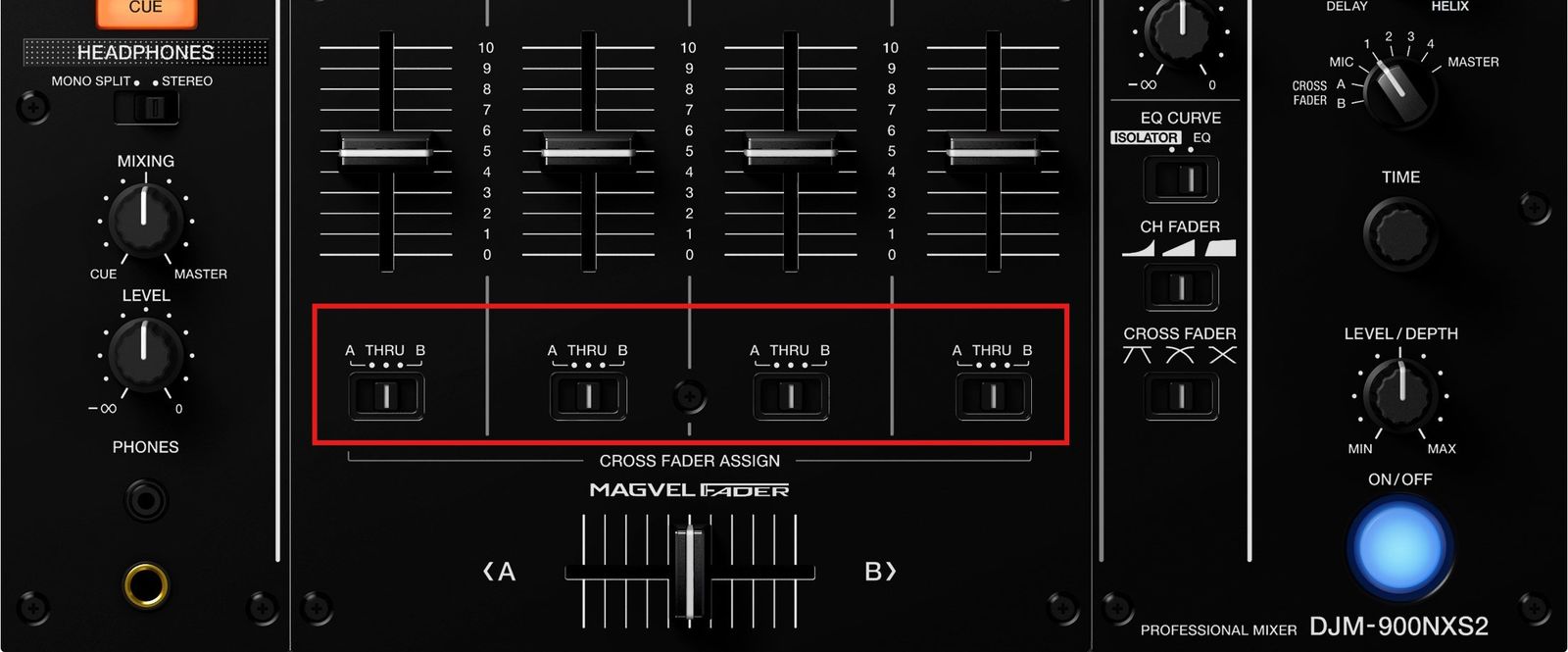
Diese Einstellung sorgt beim DJ-Wechsel besonders häufig für Verwirrung.
Bei Mixern wie den Pioneer DJM-Modellen kannst du jeden Kanal zuweisen zu:
A / THRU / B
Wenn der DJ vor dir den Crossfader benutzt hat, sind möglicherweise noch ein oder mehrere Kanäle A oder B zugewiesen.
Wenn du den Crossfader nicht nutzt, stelle die Kanäle auf THRU.
Andernfalls kannst du einen Kanalfader hochziehen, ohne dass Ton zu hören ist, einfach weil der Crossfader auf der gegenüberliegenden Seite steht.
Prüfe diese Einstellung, bevor du einen Fehler am Kanal vermutest.
3. Prüfe Stereo / Mono Split für den Kopfhörer
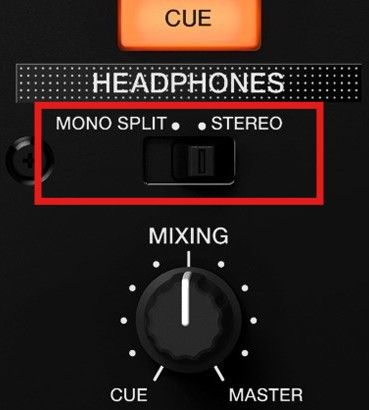
Wenn du wie üblich in Stereo vorhörst, prüfe, ob der Kopfhörer auf STEREO eingestellt ist.
Hat der DJ vor dir MONO SPLIT genutzt, denkst du nach dem Aufsetzen möglicherweise kurz, dass etwas nicht stimmt, weil auf beiden Ohren unterschiedliche Signale ankommen.
Auch das ist kein Defekt, sondern nur eine andere Einstellung.
4. Prüfe die TRIM-Regler vor dem Start
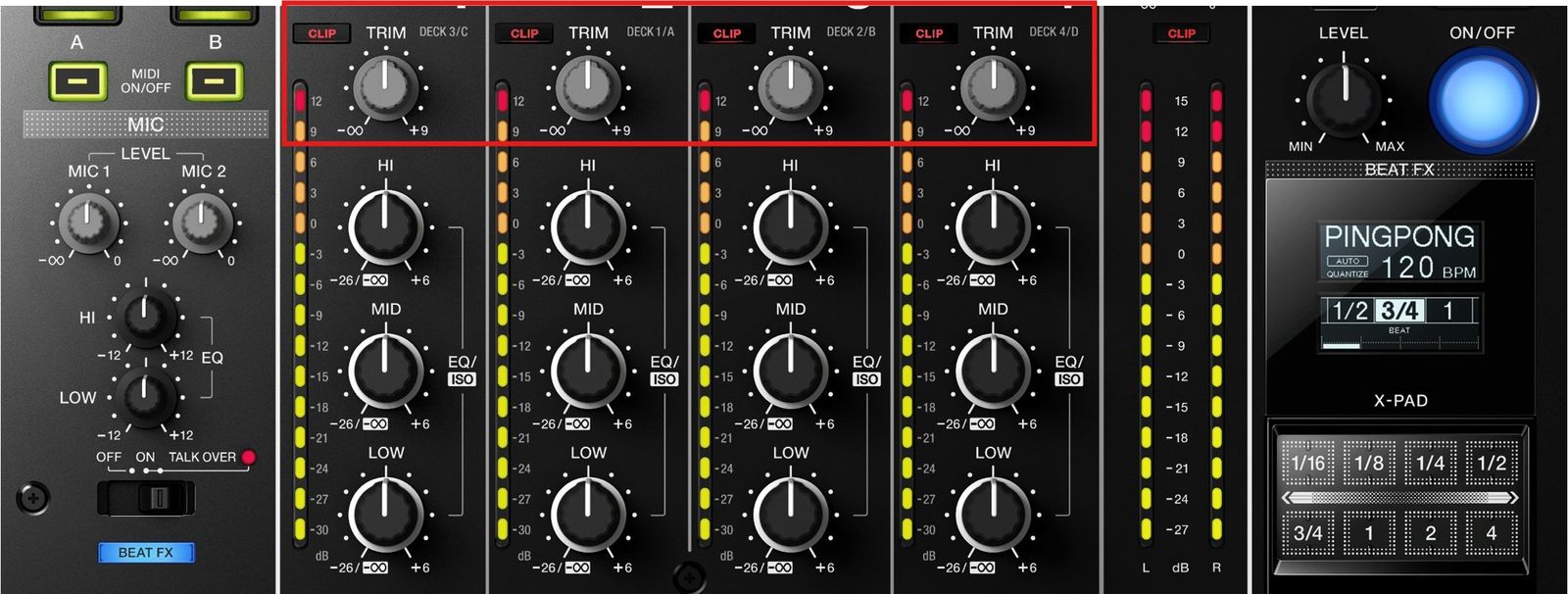
Kontrolliere die Verstärkung der Kanäle, die du nutzen wirst.
Gehe nicht davon aus, dass die TRIM-Regler vom DJ vor dir passend für deine Tracks eingestellt wurden.
Lade einen Track, prüfe die Pegel und stelle TRIM so ein, dass ausreichend Headroom bleibt und du Clipping vermeidest.
Erledige das, bevor du mit dem Mixen beginnst.
5. Prüfe, ob ein Sound Color FX aktiv ist
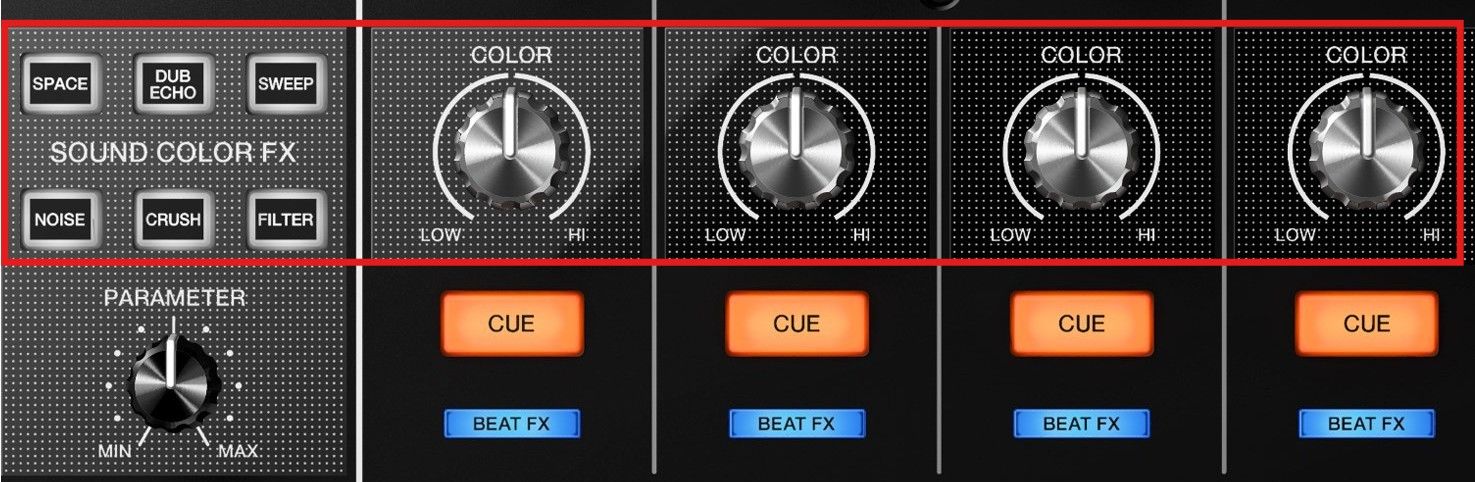
Sieh dir den Bereich Sound Color FX an, bevor du deinen ersten Track startest.
Wenn du keinen Effekt nutzen möchtest, sollte auch keiner aktiviert sein.
Prüfe außerdem die Stellung der Filter-/Color-FX-Regler an den Kanälen.
Ein noch aktiver Effekt kann den Klang von Anfang an verändern, ohne dass du sofort erkennst, warum.
6. Prüfe die MASTER-Balance
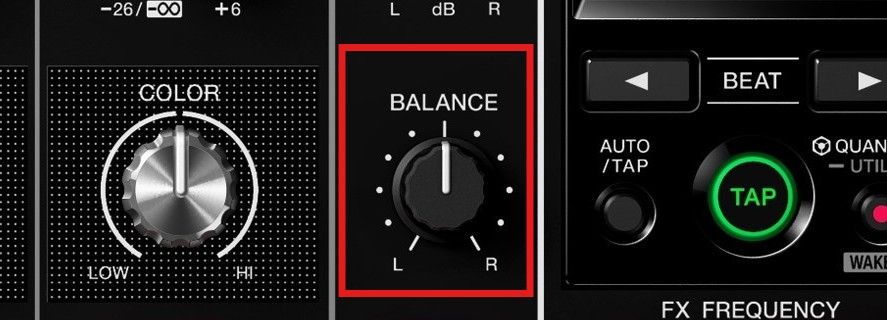
Der Balance-Regler zwischen L und R sollte mittig stehen, sofern es keinen konkreten Grund für eine andere Einstellung gibt.
Auch diese kleine Einstellung kann für viel Verwirrung sorgen, wenn du nicht bemerkst, dass der DJ vor dir sie verändert hat.
7. Prüfe den MASTER-Pegel
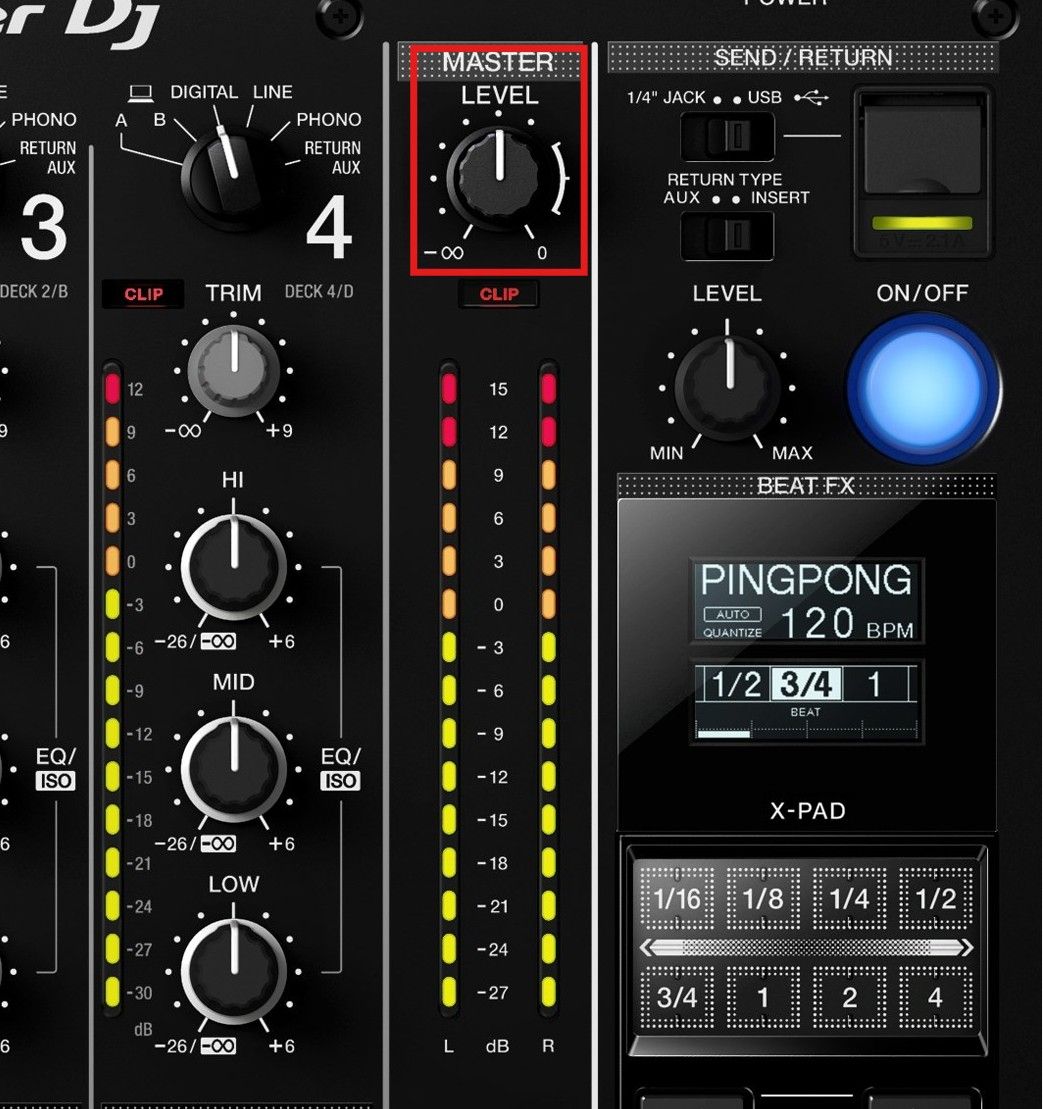
Übernimm nicht einfach die Stellung des MASTER-Reglers, die du vorfindest.
Prüfe den Ausgangspegel und behalte die VU-Meter im Blick.
Ziel ist ein angemessener Pegel, ohne das Signal ständig ins Clipping zu treiben.
Mehr Lautstärke im roten Bereich bedeutet keinen besseren Klang.
8. Prüfe die Beat FX vor dem Start
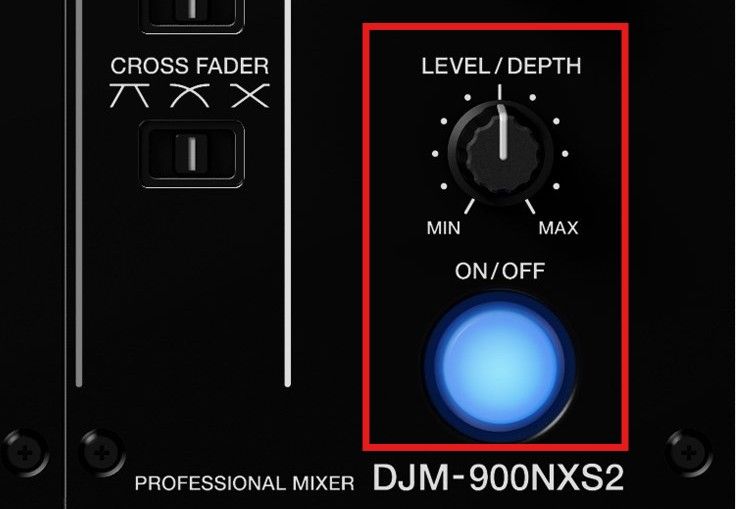
Kontrolliere den Bereich Beat FX.
Stelle sicher, dass der Effekt nicht versehentlich aktiviert ist, und prüfe die Stellung von LEVEL/DEPTH.
Am sichersten ist es, vor dem Start genau zu wissen, welcher Effekt ausgewählt ist, welchem Kanal er zugewiesen ist und wie LEVEL/DEPTH eingestellt ist.
So vermeidest du, einen Effekt einzuschalten und ein völlig anderes Ergebnis zu bekommen als erwartet.
9. Stelle den Booth Monitor ein
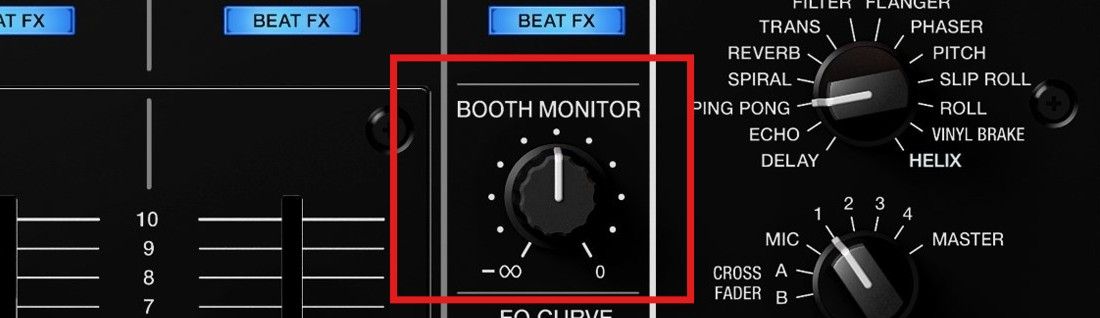
Auch der BOOTH-Pegel kann noch auf die Bedürfnisse des DJs vor dir eingestellt sein.
Beginne mit einem vernünftigen Pegel und passe ihn so an, wie du das Monitoring in der Booth brauchst.
Für gutes Monitoring muss der Regler nicht auf Maximum stehen.
10. Prüfe EQ / Isolator
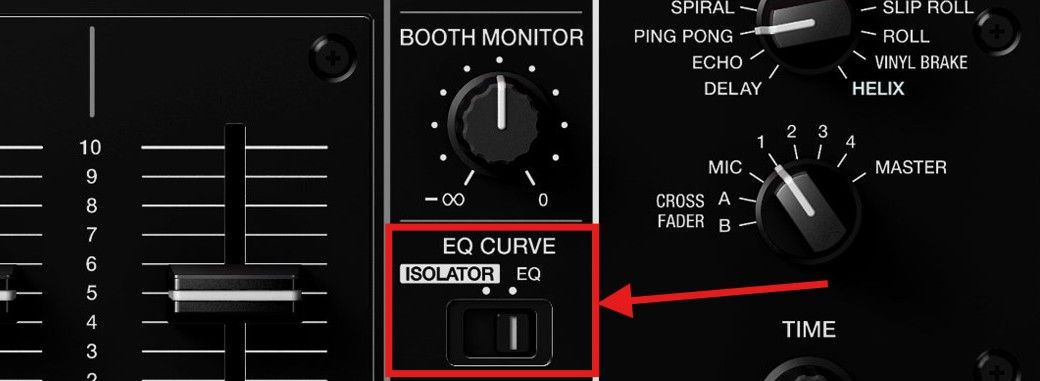
Bei Mixern mit wählbarer EQ-Kennlinie solltest du prüfen, ob EQ oder ISOLATOR eingestellt ist.
Der Unterschied ist wichtig.
Im ISOLATOR-Modus kannst du das jeweilige Frequenzband vollständig ausblenden, indem du LOW, MID oder HI ganz nach links drehst.
Im EQ-Modus funktioniert die Absenkung anders, und ein Teil des Frequenzbands bleibt hörbar.
Wenn du die EQs normalerweise als Isolator nutzt und der DJ vor dir diese Einstellung geändert hat, merkst du das sofort beim Mixen.
Prüfe es lieber vorher.
Mixer-Kurzcheck
- ✓ HEADPHONES LEVEL vor dem Start niedrig eingestellt
- ✓ Crossfader Assign auf THRU, wenn du den Crossfader nicht nutzt
- ✓ Kopfhörer passend zu deiner Arbeitsweise auf STEREO oder MONO SPLIT
- ✓ TRIM-Regler richtig eingestellt
- ✓ Kein Sound Color FX versehentlich aktiviert
- ✓ EQ-/Color-FX-Regler der Kanäle in der erwarteten Stellung
- ✓ MASTER BALANCE mittig
- ✓ MASTER auf angemessenem Pegel, ohne Clipping
- ✓ Beat FX geprüft und ON/OFF ausgeschaltet, wenn nicht in Gebrauch
- ✓ LEVEL/DEPTH in einer bekannten Stellung
- ✓ BOOTH MONITOR richtig eingestellt
- ✓ EQ / ISOLATOR wie gewohnt eingestellt
Die letzten zwei Minuten vor dem Start
Wenn beim DJ-Wechsel kaum Zeit bleibt, prüfe zumindest Folgendes:
An den CDJs: USB-Stick einstecken, LINK prüfen, einen Track laden und Auto Cue, Quantize, Tempobereich sowie Master Tempo kontrollieren.
Am Mixer: zuerst die Kopfhörerlautstärke senken, dann Crossfader Assign, Stereo/Mono Split, TRIM, Color FX, Beat FX, MASTER und BOOTH prüfen.
Diese Checks sind schnell erledigt und können viele Probleme in den ersten Minuten deines Sets verhindern.
Vor allem solltest du nicht davon ausgehen, dass die Booth noch so eingestellt ist, wie du sie zuletzt verlassen hast oder wie du sie normalerweise nutzt.
Der DJ vor dir kann mit einer völlig anderen Konfiguration problemlos auflegen.
Wenn du dir vor dem Set ein paar Minuten für den Booth-Check nimmst, weißt du beim Start genau, wie Player und Mixer eingestellt sind. Danach kannst du dich auf das konzentrieren, worauf es wirklich ankommt: auflegen.